



Nā Manaʻo Koʻikoʻi e ʻIke ai Ma mua o ka Hoʻohana ʻana iā Google Find My Device
Ua hana ʻia ʻo "Find My Device" a Google ma muli o ka ulu ʻana o ka pono no ka palekana o nā hāmeʻa i loko o kahi honua e hoʻokele nui ʻia ana e nā kelepona paʻalima. I ka lilo ʻana o nā kelepona akamai a me nā papa i ʻāpana koʻikoʻi o ke ola o kēlā me kēia lā, ua ʻimi nā mea hoʻohana i kahi ala hilinaʻi e pale ai i kā lākou ʻikepili a loaʻa i kā lākou mau hāmeʻa inā nalowale a ʻaihue ʻia paha. Eia kahi nānā i nā kumu nui ma hope o ka hoʻokumu ʻia ʻana o Find My Device:
1.Hoʻohana nui ʻia o nā polokalamu kelepona
Me nā polokalamu kelepona e lilo nei i mea nui no nā hana pilikino a me nā hana ʻoihana, paʻa iā lākou ka nui o ka ʻikepili koʻikoʻi, me nā kiʻi, nā pilina, a me nā ʻike kālā. ʻO ka nalowale ʻana o kahi hāmeʻa ʻoi aku ia ma mua o ka nalowale ʻana o ka lako; ua hoʻolauna ia i nā pilikia koʻikoʻi o ka ʻaihue ʻikepili a me ka uhaki ʻana i ka pilikino. Ma ka ʻike ʻana i kēia, ua hoʻomohala ʻo Google i ka Find My Device e kōkua i nā mea hoʻohana e pale i kā lākou ʻikepili a hoʻomaikaʻi i nā manawa kūpono o ka hoʻihoʻi ʻana i nā polokalamu nalowale.
2.Koi no ka palekana i kūkulu ʻia ma ka Android
Ua hilinaʻi nā mea hoʻohana mua o Android i nā polokalamu anti-theft ʻaoʻao ʻekolu, ʻoiai he kōkua, ua kū pinepine lākou i nā pilikia kūlike a me ka pilikino. Ua ʻike ʻo Google i ka pono no kahi hopena kūloko i loko o ka ʻōnaehana Android e hiki ai i nā mea hoʻohana ke hoʻomalu i nā polokalamu nalowale me ka ʻole o ka pono o nā polokalamu hou aʻe. Ua pane ʻo Find My Device i kēia pono, e hāʻawi ana i nā hiʻohiʻona koʻikoʻi e like me ka nānā ʻana i nā polokalamu, ka laka mamao, a me ka holoi ʻana i ka ʻikepili ma o nā lawelawe i kūkulu ʻia e Google.
3.E kālele ana i ka pilikino a me ka palekana o ka ʻikepili
Ua piʻi aʻe nā hopohopo e pili ana i ka palekana o ka ʻikepili a me ka pilikino i ka wā i hoʻohana ai ka poʻe i nā polokalamu kelepona e mālama i ka ʻike pilikino. Ua manaʻo ʻo Google e hāʻawi i nā mea hoʻohana Android i kahi mea hana e palekana ai i kā lākou ʻikepili inā nalowale a ʻaihue ʻia paha kā lākou hāmeʻa. Me ka Find My Device, hiki i nā mea hoʻohana ke laka mamao a holoi paha i kā lākou hāmeʻa, e hōʻemi ana i ka pilikia o ke komo ʻole ʻia i ka ʻikepili pilikino.
4.Hoʻohui ʻia me ka ʻōnaehana kaiaola Google
Ma ka hoʻopili ʻana iā Find My Device i nā moʻokāki Google a nā mea hoʻohana, ua hana ʻo Google i kahi ʻike maʻalahi kahi e hiki ai i nā mea hoʻohana ke ʻimi i kā lākou mau polokalamu ma o kekahi polokalamu kele pūnaewele a i ʻole ma o ka polokalamu Find My Device ma Google Play. ʻAʻole wale kēia hoʻohui ʻana i maʻalahi i nā mea hoʻohana ke ʻimi i nā polokalamu nalowale akā ua hoʻoikaika pū i ka hoʻopili ʻana o ka mea hoʻohana i loko o ka ʻōnaehana Google.
5.Ka hoʻokūkū me ka lawelawe ʻo Apple's Find My Service
Ua hoʻonohonoho ka lawelawe ʻo Apple's Find My i kahi pae kiʻekiʻe no ka hoʻōla ʻana i nā hāmeʻa, e hana ana i kahi manaʻolana i waena o nā mea hoʻohana Android no kahi pae like o ka palekana a me ka hana. Ua pane ʻo Google ma ka hoʻokumu ʻana iā Find My Device, e hāʻawi ana i nā mea hoʻohana Android i kahi ala ikaika i kūkulu ʻia e ʻimi, laka, a hoʻopaʻa i nā hāmeʻa nalowale. Ua lawe mai kēia iā Android e like me Apple ma ke ʻano o ka hoʻōla ʻana i nā hāmeʻa a hoʻonui i ka lihi hoʻokūkū o Google ma ka mākeke kelepona.
I ka hōʻuluʻulu manaʻo, ua hana ʻo Google i ka Find My Device e hoʻoponopono i nā pono o ka mea hoʻohana no ka palekana o ka hāmeʻa, ka palekana ʻikepili, a me ka hoʻohui ʻana i loko o kāna ʻōnaehana. Ma ke kūkulu ʻana i kēia hana i loko o ka Android, ua kōkua ʻo Google i nā mea hoʻohana e mālama i kā lākou ʻike a hoʻomaikaʻi i ka inoa o ka Android ma ke ʻano he kahua palekana a maʻalahi hoʻi e hoʻohana.
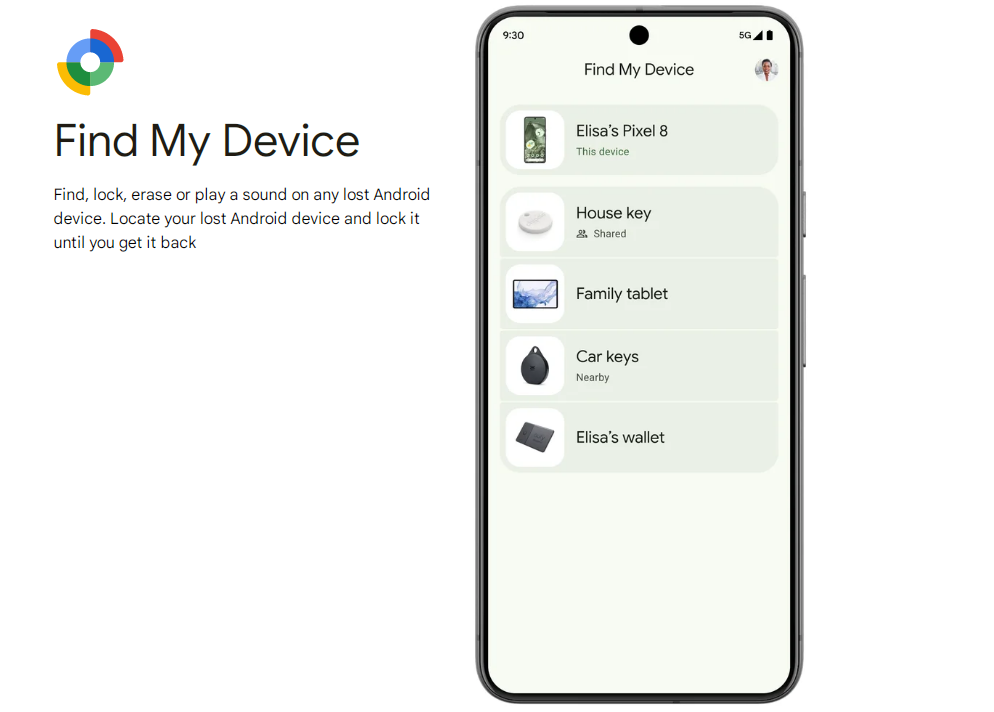
He aha ʻo Google Find My Device? Pehea e hoʻā ai?
ʻImi ʻo Google i kaʻu hāmeʻahe mea hana ia e kōkua iā ʻoe e ʻimi, laka, a holoi paha i kāu hāmeʻa Android ma kahi mamao inā nalowale a ʻaihue ʻia paha. He hiʻohiʻona i kūkulu ʻia no ka hapa nui o nā hāmeʻa Android, e hāʻawi ana i kahi ala maʻalahi e pale ai i ka ʻikepili pilikino a hahai i kahi hāmeʻa nalowale.
Nā Hiʻohiʻona Koʻikoʻi o Google Find My Device
- E huliE huli i kāu hāmeʻa ma ka palapala ʻāina e pili ana i kona wahi hope loa i ʻike ʻia.
- E pāʻani i ke kani: E kani i kāu hāmeʻa me ka leo piha, ʻoiai inā ma ke ʻano leo ʻole, e kōkua iā ʻoe e loaʻa iā ia ma kahi kokoke.
- Mea Palekana: E laka i kāu hāmeʻa me kāu PIN, mamana, a i ʻole ka ʻōlelo huna, a hōʻike i kahi leka me kahi helu kelepona ma ka pale laka.
- Holoi i ka hāmeʻaE holoi i nā ʻikepili āpau ma kāu hāmeʻa inā manaʻo ʻoe ua nalowale a ʻaihue ʻia paha. ʻAʻole hiki ke hoʻihoʻi ʻia kēia hana.
Pehea e hoʻā ai i ka ʻimi ʻana i kaʻu hāmeʻa
- E wehe i nā hoʻonohonohoma kāu hāmeʻa Android.
- E hele i ka palekanaa i ʻoleGoogle > Palekana.
- PākuʻiE huli i kaʻu hāmeʻaa hoʻololi iā iaOn.
- E hōʻoia i kēlāKahiua hoʻā ʻia i nā hoʻonohonoho o kāu hāmeʻa no ka hahai pololei ʻana.
- E komo i kāu moʻokāki Googlema ka hāmeʻa. E ʻae kēia moʻokāki iā ʻoe e komo i ka Find My Device mamao.
Ke hoʻonohonoho ʻia, hiki iā ʻoe ke komo i ka Find My Device mai kekahi polokalamu kele pūnaewele ma ke kipa ʻana iE huli i kaʻu hāmeʻaa i ʻole ma o ka hoʻohana ʻana i kaPolokalamu E Huli i kaʻu Hāmeʻama kekahi hāmeʻa Android ʻē aʻe. E komo wale me ka moʻokāki Google i pili i ka hāmeʻa nalowale.
Nā Pono no ka Loaʻa ʻana o kaʻu Hāmeʻa e Hana
- Pono ka hāmeʻa i nalowaleua hoʻā ʻia.
- Pono iai hoʻopili ʻia i ka Wi-Fi a i ʻole ka ʻikepili kelepona.
- ʻO nā mea ʻeluaKahia meE huli i kaʻu hāmeʻapono e hoʻā ʻia ma ka hāmeʻa.
Ma ka hoʻā ʻana i ka Find My Device, hiki iā ʻoe ke ʻimi koke i kāu mau polokalamu Android, pale i kāu ʻikepili, a loaʻa ka maluhia o ka noʻonoʻo me ka ʻike he mau koho kāu inā nalowale lākou.
He aha ka ʻokoʻa ma waena o ka Find My Device a me ka Apple's Find My?
ʻO nā mea ʻeluaʻO Google's Find My Devicea meʻO Apple's Find Myhe mau mea hana ikaika i hoʻolālā ʻia e kōkua i nā mea hoʻohana e ʻimi, laka, a holoi paha i kā lākou mau polokalamu ma kahi mamao inā nalowale a ʻaihue ʻia paha. Eia nō naʻe, aia kekahi mau ʻokoʻa koʻikoʻi ma waena o lākou, ʻo ia hoʻi ma muli o nā ʻano ʻōnaehana like ʻole o Android a me iOS. Eia kahi wehewehe ʻana o nā ʻokoʻa:
1.Hoʻohālikelike Hāmeʻa
- E huli i kaʻu hāmeʻaNo nā polokalamu Android wale nō, me nā kelepona, nā papa, a me kekahi mau mea pono i kākoʻo ʻia e ka Android e like me nā uaki akamai Wear OS.
- ʻO Apple's Find MyHana pū me nā polokalamu Apple āpau, me ka iPhone, iPad, Mac, Apple Watch, a me nā mea e like me AirPods a me AirTags (nāna e hoʻohana i kahi pūnaewele ākea o nā polokalamu Apple kokoke e ʻimi ai).
2.Ka Uhi Pūnaewele a me ka Hahai ʻana
- E huli i kaʻu hāmeʻa: Hilinaʻi nui ʻia ma ka Wi-Fi, GPS, a me ka ʻikepili kelepona no ke alualu ʻana. Pono ia e hoʻā ʻia ka hāmeʻa a hoʻopili ʻia i ka pūnaewele e hōʻike i kona wahi. Inā ʻaʻole pili ka hāmeʻa, ʻaʻole hiki iā ʻoe ke hahai a hiki i ka wā e hoʻopili hou ai.
- ʻO Apple's Find My: Hoʻohana i kahi ākeaE huli i kaʻu pūnaewele, e hoʻohana ana i nā polokalamu Apple kokoke e kōkua i ka ʻimi ʻana i kāu hāmeʻa ʻoiai inā ma waho pūnaewele. Me nā hiʻohiʻona e like meKa nānā ʻana i ka lehulehu i hiki i ka Bluetooth, hiki i nā polokalamu Apple ʻē aʻe e kokoke ana ke kōkua i ke kuhikuhi ʻana i ka wahi o ka hāmeʻa nalowale, ʻoiai inā ʻaʻole i pili i ka pūnaewele.
3.Ka Nānā ʻana ma waho pūnaewele
- E huli i kaʻu hāmeʻaʻO ka maʻamau, pono ka hāmeʻa e pūnaewele e ʻike ai. Inā ʻaʻole pili ka hāmeʻa, hiki iā ʻoe ke ʻike i kona wahi hope loa i ʻike ʻia, akā ʻaʻohe mea hou e loaʻa a hiki i ka wā e hoʻopili hou ai.
- ʻO Apple's Find MyʻAe i ka nānā ʻana ma waho pūnaewele ma ka hoʻokumu ʻana i kahi pūnaewele mesh o nā polokalamu Apple e kamaʻilio pū ana kekahi me kekahi. ʻO ia hoʻi, hiki iā ʻoe ke loaʻa nā mea hou ma kahi o kāu hāmeʻa ʻoiai inā ma waho pūnaewele.
4.Nā Hiʻohiʻona Palekana ʻē aʻe
- E huli i kaʻu hāmeʻaHāʻawi i nā hiʻohiʻona palekana maʻamau e like me ka laka mamao, ka holoi ʻana, a me ka hōʻike ʻana i kahi leka a i ʻole helu kelepona ma ka pale laka.
- ʻO Apple's Find My: Hoʻokomo pū i nā hiʻohiʻona palekana hou e like meLaka Hoʻāla, ka mea e pale ai i kekahi mai ka hoʻohana ʻana a i ʻole ka hoʻonohonoho hou ʻana i ka hāmeʻa me ka ʻole o nā palapala hōʻoia Apple ID o ka mea nona. Hoʻolilo ka Activation Lock i mea paʻakikī loa no kekahi ke hoʻohana i kahi iPhone nalowale a ʻaihue ʻia paha.
5.Hoʻohui ʻia me nā polokalamu ʻē aʻe
- E huli i kaʻu hāmeʻaHoʻohui pū me ka ʻōnaehana kaiaola Google, e ʻae ana i nā mea hoʻohana e ʻimi i kā lākou mau polokalamu Android mai kahi polokalamu kele pūnaewele a i ʻole kekahi polokalamu Android ʻē aʻe.
- ʻO Apple's Find My: Hoʻonui ma mua o nā polokalamu iOS wale nō e hoʻokomo i nā Macs, AirPods, Apple Watch, a me nā mea ʻaoʻao ʻekolu e kūlike me kaE huli i kaʻu pūnaeweleHiki ke komo i ka pūnaewele holoʻokoʻa mai kekahi polokalamu Apple a i ʻole iCloud.com, e hāʻawi ana i nā mea hoʻohana Apple i nā koho hou aku no ka loaʻa ʻana o nā mea nalowale.
6.Ka Nānā ʻana i nā Mea Hou Aʻe
- E huli i kaʻu hāmeʻa: Kālele nui ʻia ma nā kelepona akamai a me nā papa Android, me ke kākoʻo palena ʻia no nā mea pono.
- ʻO Apple's Find My: Hoʻonui i nā mea pono Apple a me nā mea ʻaoʻao ʻekolu me kaE huli i kaʻupūnaewele. Hiki ke hoʻopili ʻia ka AirTag a Apple i nā mea pilikino e like me nā kī a me nā ʻeke, e maʻalahi ai i nā mea hoʻohana ke mālama i nā waiwai ʻaʻole kikohoʻe.
7.ʻO ka Interface Mea Hoʻohana a me ke Komo ʻana
- E huli i kaʻu hāmeʻaLoaʻa ma ke ʻano he polokalamu kū hoʻokahi ma Google Play a me kahi mana pūnaewele, e hāʻawi ana i kahi ʻano maʻalahi a pololei hoʻi.
- ʻO Apple's Find MyUa hoʻokomo mua ʻia ma nā polokalamu Apple āpau a ua hoʻohui nui ʻia i loko o iOS, macOS, a me iCloud. Hāʻawi ia i kahi ʻike hoʻohui ʻia no nā mea hoʻohana Apple.
Papa Hōʻuluʻulu Manaʻo
| Hiʻona | ʻImi ʻo Google i kaʻu hāmeʻa | ʻO Apple's Find My |
|---|---|---|
| Hoʻohālikelike | Nā kelepona Android, nā papa, nā polokalamu Wear OS | iPhone, iPad, Mac, AirPods, AirTag, Apple Watch, nā mea mai nā ʻaoʻao ʻekolu |
| Ka Uhi Pūnaewele | Pūnaewele (Wi-Fi, GPS, kelepona paʻalima) | E huli i kaʻu pūnaewele (ka nānā ʻana ma ka pūnaewele a me waho pūnaewele) |
| Ka Nānā ʻana ma waho pūnaewele | Kaupalena ʻia | Nui (ma o ka Find My network) |
| Palekana | Laka mamao, holoi | Laka mamao, holoi, Laka Hoʻāla |
| Hoʻohuihui | ʻōnaehana hoʻokele waiwai Google | ʻŌnaehana ʻApala |
| Ka Nānā Hou ʻana | Kaupalena ʻia | Nā AirTags, nā mea ʻaoʻao ʻekolu |
| ʻIkepili Mea Hoʻohana | Polokalamu a me ka pūnaewele | Polokalamu i kūkulu ʻia, komo pūnaewele iCloud |
He ikaika nā mea hana ʻelua akā hana ʻia i kā lākou ʻōnaehana ponoʻī.ʻO Apple's Find Myma ke ʻano laulā hāʻawi i nā koho hahai holomua, ʻoi aku hoʻi ma waho pūnaewele, ma muli o kāna pūnaewele ākea o nā polokalamu i hoʻopili ʻia. Eia nō naʻe,ʻO Google's Find My Devicehāʻawi i nā hiʻohiʻona koʻikoʻi no ka nānā ʻana a me ka palekana, e lilo ia i mea kūpono loa no nā mea hoʻohana Android. ʻO ke koho maikaʻi loa e hilinaʻi nui ʻia i nā polokalamu āu e hoʻohana ai a me kāu ʻōnaehana makemake.
ʻO wai nā polokalamu Android e kākoʻo ana i ka Find My Device?
ʻO GoogleE huli i kaʻu hāmeʻakūlike me ka hapa nui o nā polokalamu Android e holo anaAndroid 4.0 (Ice Cream Sandwich)a i ʻole hou aʻe. Eia nō naʻe, aia kekahi mau koi kikoʻī a me nā ʻano hāmeʻa e hoʻopilikia paha i ka hana piha:
1.Nā ʻAno Hāmeʻa i Kākoʻo ʻia
- Nā kelepona akamai a me nā papaKākoʻo ka hapa nui o nā kelepona akamai a me nā papa Android mai nā lama e like me Samsung, Google Pixel, OnePlus, Motorola, Xiaomi, a me nā mea hou aku i ka Find My Device.
- Nā Hāmeʻa OS WearHiki ke nānā ʻia nā uaki akamai he nui o ka Wear OS ma o Find My Device, ʻoiai he mau hana palena ko kekahi mau hiʻohiʻona, e like me ke kani wale ʻana i ka uaki akā ʻaʻole e laka a holoi paha.
- Nā kamepiula lawe lima (Chromebooks)Hoʻokele ʻia nā Chromebook ma o kahi lawelawe ʻokoʻa i kapa ʻiaE huli i kaʻu Chromebooka i ʻoleKa Hoʻokele Chrome a Googlema mua o ka E huli i kaʻu hāmeʻa.
2.Nā Koina no ke Kūlike
No ka hoʻohana ʻana iā Find My Device ma kahi hāmeʻa Android, pono ia e hoʻokō i nā pae hoʻohālikelike aʻe:
- Android 4.0 a i ʻole ma hopeKākoʻo ka hapa nui o nā polokalamu e holo ana i ka Android 4.0 a i ʻole hou aku i ka Find My Device.
- Kakau inoa ʻana i ka moʻokāki GooglePono e kau inoa ʻia ka hāmeʻa i loko o kahi moʻokāki Google e hoʻopili ai me ka lawelawe Find My Device.
- Ua hoʻā ʻia nā lawelawe wahi: Hoʻomaikaʻi ka hoʻā ʻana i nā lawelawe Wahi i ka pololei.
- Hoʻohui PūnaewelePono e hoʻopili ʻia ka hāmeʻa i ka Wi-Fi a i ʻole ka ʻikepili kelepona e hōʻike i kona wahi.
- Ua hoʻāla ʻia ka ʻimi ʻana i kaʻu hāmeʻa ma nā hoʻonohonohoPono e hoʻā ʻia ka hiʻohiʻona ma o nā hoʻonohonoho hāmeʻa ma laloPalekanaa i ʻoleGoogle > Palekana > E huli i kaʻu hāmeʻa.
3.Nā ʻokoʻa a me nā palena
- Nā polokalamu HuaweiMa muli o nā kapu ma nā lawelawe Google ma nā hiʻohiʻona Huawei hou, ʻaʻole paha e hana ʻo Find My Device ma kēia mau polokalamu. Pono paha nā mea hoʻohana e hoʻohana i ka hiʻohiʻona huli polokalamu maoli o Huawei.
- Nā ROM maʻamauʻAʻole paha e kākoʻo nā polokalamu e holo ana i nā ROM Android maʻamau a i ʻole nele i nā lawelawe kelepona Google (GMS) i ka Find My Device.
- Nā Hāmeʻa me ke Komo ʻana i nā Lawelawe Google i Kaupalena ʻiaʻO kekahi mau polokalamu Android i kūʻai ʻia ma nā wahi me nā lawelawe Google i kaupalena ʻia a i ʻole ʻaʻohe lawelawe, ʻaʻole paha e kākoʻo i ka Find My Device.
4.Ke nānā nei inā kākoʻo kāu hāmeʻa i ka Find My Device
Hiki iā ʻoe ke hōʻoia i ke kākoʻo ma o:
- Ke nānā nei i nā hoʻonohonohoE hele iNā Hoʻonohonoho > Google > Palekana > E huli i kaʻu Hāmeʻae ʻike inā loaʻa ke koho.
- Ke hoʻāʻo nei ma o ka Find My Device App: Hoʻoiho i kaPolokalamu E Huli i kaʻu Hāmeʻamai ka Google Play Store a kau inoa e hōʻoia i ka launa pū ʻana.
I ke koho ʻana ma waena oʻO Google's Find My Devicea menā polokalamu anti-ʻaihue ʻaoʻao ʻekoluma ka Android, he mea kōkua ia e noʻonoʻo i nā hiʻohiʻona o kēlā me kēia koho, ka maʻalahi o ka hoʻohana ʻana, a me ka palekana. Eia kahi wehewehe ʻana i ke ʻano o ka hoʻohālikelike ʻana o kēia mau hoʻonā e kōkua iā ʻoe e hoʻoholo i ka mea e ʻoi aku ka maikaʻi no kāu mau pono:
1.Nā Hiʻohiʻona Koʻikoʻi
ʻO Google's Find My Device
- E huli i ka hāmeʻa: Ke nānā ʻana i ka wahi ma ka palapala ʻāina i ka manawa maoli ke pūnaewele ka hāmeʻa.
- E pāʻani i ke kani: Hoʻokani i ka hāmeʻa, ʻoiai inā ma ke ʻano leo ʻole, e kōkua i ka ʻike ʻana iā ia ma kahi kokoke.
- Laka i ka hāmeʻa: Hiki iā ʻoe ke laka mamao i ka hāmeʻa a hōʻike i kahi leka a i ʻole helu kelepona.
- Holoi i ka hāmeʻa: Hiki iā ʻoe ke holoi mau i ka ʻikepili inā ʻaʻole hiki ke hoʻōla ʻia ka hāmeʻa.
- Hoʻohui ʻia me ka moʻokāki Google: Kūkulu ʻia i loko o ka ʻōnaehana Android a hiki ke komo ma o kahi moʻokāki Google.
Nā Polokalamu Anti-Theft ʻAoʻao ʻEkolu
- Nā Hiʻohiʻona Wahi i Hoʻonui ʻiaHāʻawi kekahi mau polokalamu, e like me Cerberus lāua ʻo Avast Anti-Theft, i ka nānā holomua, e like me ka mōʻaukala wahi a me nā leka hoʻomaopopo geofencing.
- Hoʻāla ʻana o ka Selfie Intruder a me ke Kāmela MamaoʻAe pinepine kēia mau polokalamu iā ʻoe e kiʻi i nā kiʻi a i ʻole nā wikiō o kekahi e hoʻāʻo nei e wehe i kāu hāmeʻa.
- Hoʻolaha Hoʻololi Kāleka SIM: Hoʻomaopopo iā ʻoe inā ua wehe ʻia a hoʻololi ʻia paha ke kāleka SIM, e kōkua ana i ka ʻike ʻana inā ua hoʻopunipuni ʻia ke kelepona.
- Hoʻihoʻi ʻikepili a me ka hoʻihoʻi ʻikepili mamaoHāʻawi ka nui o nā polokalamu ʻaoʻao ʻekolu i ka hoʻihoʻi ʻikepili mamao a me ka loaʻa ʻana, ʻaʻole i hāʻawi ʻia e Find My Device.
- Hoʻokele Hāmeʻa He nui: Kākoʻo kekahi mau polokalamu i ka nānā ʻana i nā polokalamu he nui ma lalo o hoʻokahi moʻokāki a i ʻole ka console hoʻokele.
2.Ka maʻalahi o ka hoʻohana ʻana
ʻO Google's Find My Device
- Hoʻonohonoho i kūkulu ʻia a maʻalahi hoʻiHiki ke komo maʻalahi ma lalo o nā hoʻonohonoho moʻokāki Google, me ka hoʻonohonoho liʻiliʻi e pono ai.
- ʻAʻohe Polokalamu Keu i Pono ʻiaHiki ke komo ʻia mai kekahi polokalamu kele pūnaewele a i ʻole ma o ka polokalamu Find My Device ma Android me ka ʻole o ka pono o nā polokalamu hou aku.
- ʻO ka pilina aloha-mea hoʻohana: Hoʻolālā ʻia e maʻalahi a maʻalahi hoʻi e hoʻokele, me kahi ʻaoʻao maʻalahi.
Nā Polokalamu Anti-Theft ʻAoʻao ʻEkolu
- Hoʻoiho a me ka hoʻonohonoho ʻokoʻa: Pono ka hoʻoiho ʻana a me ka hoʻonohonoho ʻana i ka polokalamu, pinepine me nā hoʻonohonoho he nui e hoʻonohonoho.
- Ke Kaʻina Haʻawina no nā Hiʻohiʻona Holomua: Nui nā koho hoʻopilikino a kekahi mau polokalamu ʻaoʻao ʻekolu, hiki ke lilo i mea pono akā e lōʻihi paha ka manawa e hoʻomaopopo ai.
3.Kumukūʻai
ʻO Google's Find My Device
- Manuahi: Manuahi loa ka hoʻohana ʻana me kahi moʻokāki Google a me ka ʻole o nā kūʻai i loko o ka app a i ʻole nā koho premium.
Nā Polokalamu Anti-Theft ʻAoʻao ʻEkolu
- Nā Koho Manuahi a me nā Koho Uku ʻiaHāʻawi ka hapa nui o nā polokalamu i kahi mana manuahi me nā hana palena a me kahi mana premium me nā hiʻohiʻona piha. ʻO ka maʻamau, ʻo nā mana i uku ʻia mai kekahi mau kālā i kēlā me kēia mahina a i ka uku hoʻokahi manawa.
4.Kulekele pilikino a me ka palekana
ʻO Google's Find My Device
- Hilinaʻi a palekana hoʻiHoʻokele ʻia e Google, e hōʻoiaʻiʻo ana i ka palekana kiʻekiʻe a me nā mea hou hilinaʻi.
- Kulekele pilikinoʻOiai ua pili pono ia iā Google, kūlike ka lawelawe ʻikepili me nā kulekele pilikino a Google, a ʻaʻohe kaʻana like ʻana me nā ʻaoʻao ʻekolu.
Nā Polokalamu Anti-Theft ʻAoʻao ʻEkolu
- ʻOkoʻa ka pilikino e ka mea hoʻomohalaʻOhi kekahi mau polokalamu ʻaoʻao ʻekolu i ka ʻikepili hou a i ʻole he mau kulekele palekana ʻaʻole koʻikoʻi, no laila he mea nui ke koho ʻana i kahi mea lawelawe hilinaʻi.
- Nā ʻAe PolokalamuPono pinepine kēia mau polokalamu i nā ʻae ākea, e like me ke komo ʻana i nā kāmela a me nā microphone, kahi e hoʻāla ai i nā hopohopo pilikino no kekahi poʻe hoʻohana.
5.Hoʻohālikelike a me ke Kākoʻo Hāmeʻa
ʻO Google's Find My Device
- Kūlana maʻamau ma ka hapa nui o nā AndroidsHana maʻalahi ma kekahi hāmeʻa Android me nā lawelawe Google (Android 4.0 a ʻoi aku).
- Kaupalena ʻia i ka AndroidHana wale nō ma nā kelepona akamai a me nā papa Android, me kekahi mau hana palena ma nā wati Wear OS.
Nā Polokalamu Anti-Theft ʻAoʻao ʻEkolu
- Hoʻohālikelike ʻana i nā hāmeʻa ākeaKākoʻo kekahi mau polokalamu ʻaoʻao ʻekolu i nā ʻano hāmeʻa like ʻole, me nā papa Android, nā uaki akamai, a me ka hoʻohui pū ʻana me Windows a me iOS i kekahi mau hihia.
- Nā Koho PākahiʻAe kekahi mau polokalamu i nā mea hoʻohana e hahai i nā polokalamu he nui ma nā kahua like ʻole, he mea pono no ka poʻe me nā polokalamu Android a me iOS.
Papa Hōʻuluʻulu Manaʻo
| Hiʻona | E huli i kaʻu hāmeʻa | Nā Polokalamu Anti-Theft ʻAoʻao ʻEkolu |
|---|---|---|
| Ka Hahai Kumu a me ka Palekana | Kahi, laka, kani, holoi | Kahi, laka, kani, holoi, a me nā mea hou aku |
| Nā Hiʻohiʻona ʻē aʻe | Kaupalena ʻia | Geofencing, selfie komo hewa, leka hoʻomaopopo SIM |
| Ka maʻalahi o ka hoʻohana ʻana | I kūkulu ʻia, maʻalahi e hoʻohana | Hoʻololi ʻia e ka polokalamu, pono ka hoʻonohonoho ʻana |
| Kumukūʻai | Manuahi | Nā koho manuahi a uku ʻia |
| Kulekele pilikino a me ka palekana | Hoʻokele ʻia e Google, ʻaʻohe ʻikepili ʻaoʻao ʻekolu | ʻOkoʻa, e nānā i ka inoa o ka mea hoʻomohala |
| Hoʻohālikelike | Android wale nō | Nā koho hāmeʻa ākea a me nā koho cross-platform |
Inā makemake ʻoe i ka Dual-Compatible Tracker hiki ke hana pū me Google Find My Device a me Apple Find My
E ʻoluʻolu e hoʻokaʻaʻike mai i kā mākou keʻena kūʻai aku e noi i kahi laʻana. Ke kakali nei mākou e kōkua iā ʻoe e hoʻomaikaʻi i kou hiki ke hahai.
Hoʻokaʻaʻikealisa@airuize.come nīnau a loaʻa ka hoʻāʻo laʻana
Ka manawa hoʻouna: Nov-06-2024